
Настройка аккаунта модели CooMeet
После того, как мы успешно зарегистрировали и верифицировали наш аккаунт модели Кумит, теперь нам осталась только настройка аккаунта модели Coomeet, и можно приниматься за работу.
Настройки сайта Coomeet
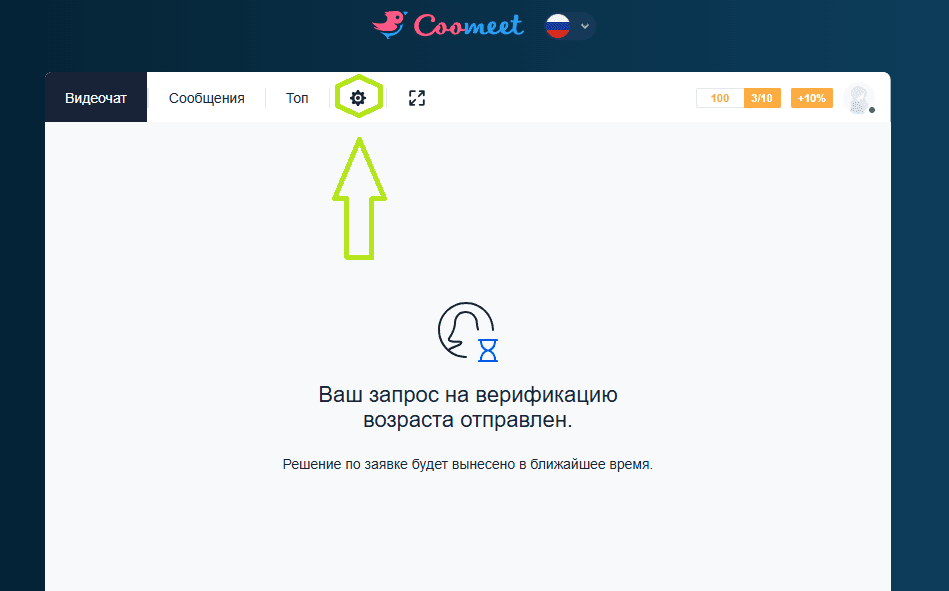
Для перехода к настройкам Coomeet, нажимаем на значек настроек, как показано на скриншоте ниже:
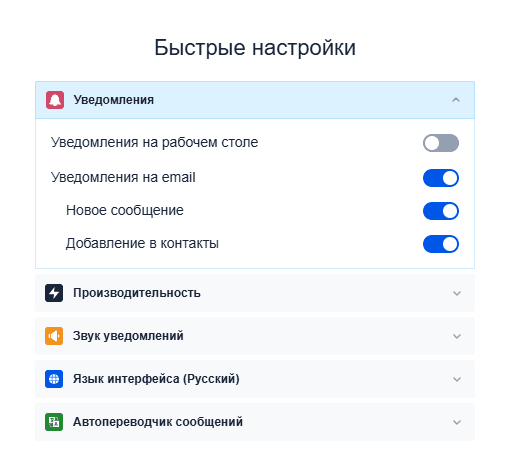
Нам откроется список настроек сайта Кумит. Особых настроек Вы тут не найдете, так как интерфейс итак интуитивно понятен и довольно хорошо оптимизирован:
Разобравшись с настройками самого Кумит, можем переходить к настройкам непосредственно нашего аккаунта модели Coomeet.
Настройка аккаунта модели Coomeet
Для перехода непосредственно к настройкам нашего аккаунта модели кумит, нажимаем на свой профиль, как показано на скрине ниже:
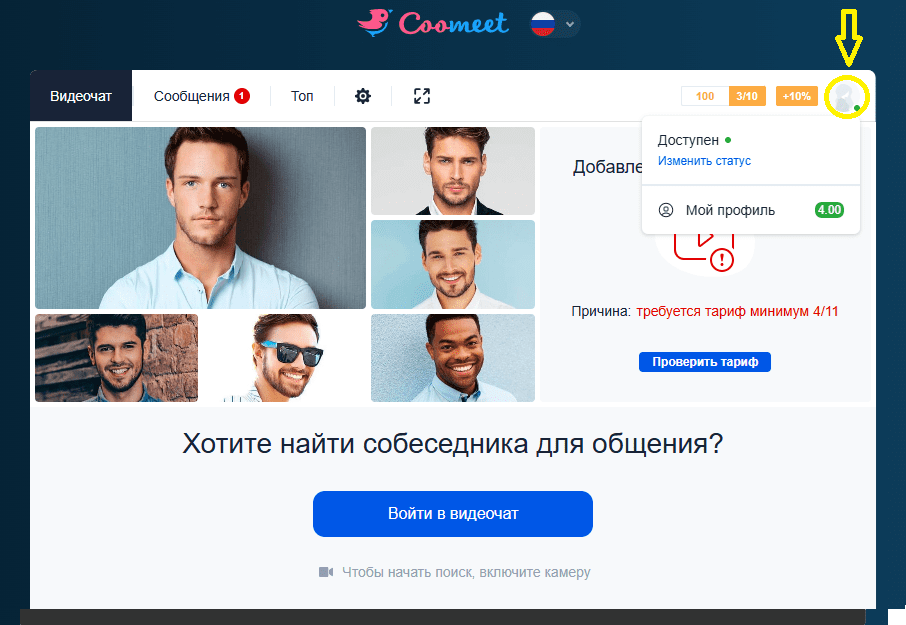
Нам откроется наш профиль и его настройки:
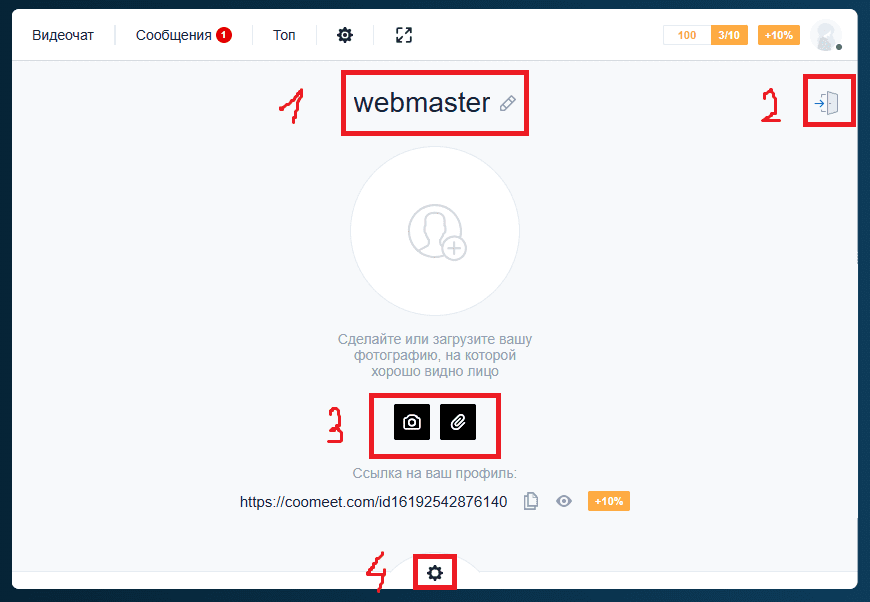
Обьясняю, что к чему тут:
- Ваш никнейм в видеочате , его можно изменить нажав на карандаш рядом с ним
- Выход из Вашего аккаунта кумит (пригодится, если Вы используете общий компьютер)
- Загрузить/сделать фото профиля модели кумит
- Настройка аккаунта модели Coomeet
Нас интересует на данный момент последний пукнт, а именно настройка аккаунта модели Coomeet.
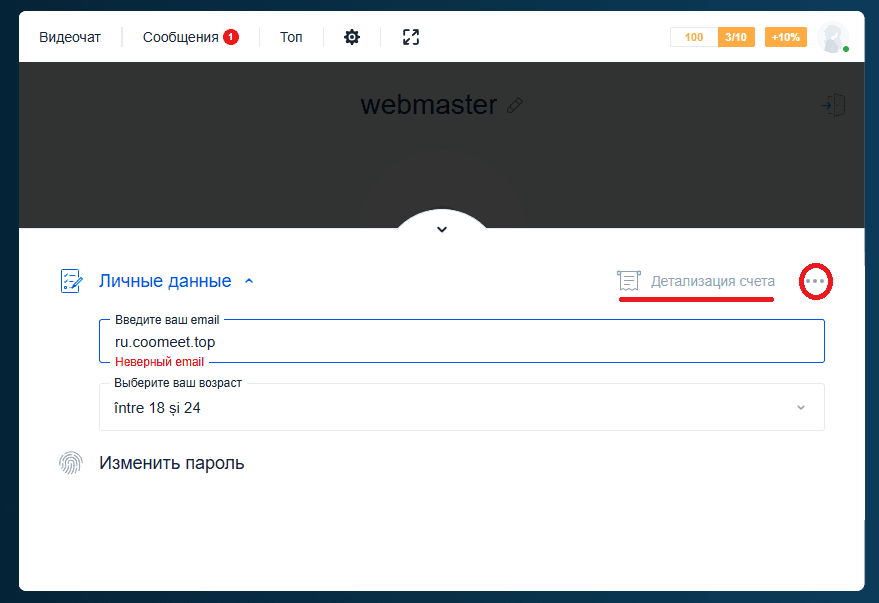
Как видите настройки тут довольно скромные. Можно изменить почту, возраст и пароль. А так же посмотреть выписку по счёту и удалить аккаунт.
Вот, сообственно, и все настройки аккаунта модели кумит.
Добавить комментарий